Selasa, 04 Agustus 2009

SURVEY KEPULAUAN TANGAYA PANGKEP

Dengan reciver GPS mobile yang terkoneksi dengan software ArcPad bisa memungkinkan untuk menentukan arah, tujuan di perairan terbuka dengan sangat mudah tanpa harus punya pikiran akan tersesat di tengah laut, pertama yang harus dilakukan menyiapkan peta laut, kita akan menggunakan peta lingkungan laut nasional (LLN -21 dan 22) Bakosurtanal,
beberapa layer dapat digunakan untuk informasi awal diantaranya layer bathimetry, titik kedalaman, laut dangkal, sebaran karang, lokasi mangrove dan lainnya bisa di lihat di peta aslinya, contoh layer bathimetry kita bisa mengetahui kedalaman laut dan lain-lainnya.
masukan peta tersebut di atas ke mobaile GPS yang sudah terinstall software Arcpad

langkah selanjutnya

- tampilkan peta-peta pulau kecil dan peta bathimetry yang sudah dibuat
dengan menggunakan software Arcpad seperti gambar di bawah ini


Klik gambar di samping kiri lokasi ada di atas peta, fungsi untuk memastikan bahwa peta yang kita tampilkan sudah terkoneksi dengan GPS,


Klik gambar di samping kiri fungsi untuk tracking yaitu merekam semua kegiatan yang
di lapangan sampai klik terakhir


lampiran peta

Gambar diatas perjalanan menuju pulaukecil kabupaten pangkep sulawesi selatan
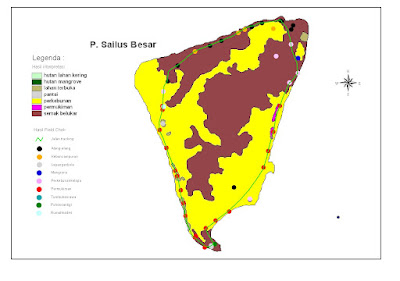
Gambar diatas pulau kapoposang bali, stangger dan salius besar

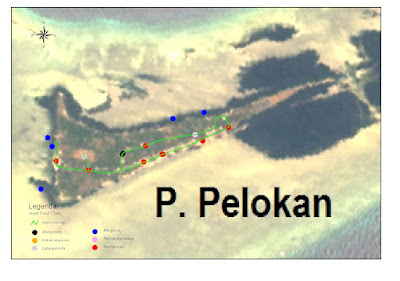
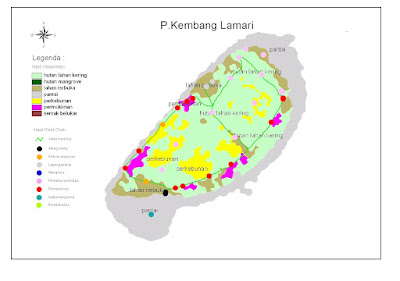
gambar diatas pulau sapukau besar,kembang lamari ,sapuka kecil dan pelokan

Kamis, 25 Juni 2009

clip (memotong) peta raster (image) dengan global mapper


Dengan software global mapper ini memungkinkan Anda untuk memotong sebagian raster oleh gambar box kotak (rectangle) yang sudah di buat dan jika mempunyai koordinat yang sama dengan file raster yang akan dipotong, masukan nilai-nilai koordinat dengan se - arah diagonal untuk memasukan nilai koordinat (xmax,ymax xmin,ymin) selanjutnya komputer sendiri yang akan menentukan kotak secara otomatis dari gambar atau peta ruang angkasa (citra) yang akan kita potong, untuk kali ini kita akan mencoba memotong raster dengan memasukan nilai koordinat yang sudah ada

gambar ini untuk menampilkan data raster yang akan kita potong setelah nampak gambar di bawah ini klik OPEN YOUR OWN DATA FILES


tentukan lokasi nama file (raster) yang akan ditampilkan untuk di potong sesuai dengan nilai-nilai koordinat yang sudah ada selanjutnya klik
Oke


dan akan tampak tampilan gambar di atas, kita akan menggunakan data raster kota jakarta pusat dan kebetulan sudah tersedia datanya, sebagai contoh kita akan mencoba memotong kawasan lokasi wisata monumen nasional dan sekitaranya.

kembali ke main menu ikutilah petunjuk pada gambar di bawah ini klik Tools kemudian kita pilih configurasi koordinat lat long (deggre) artinya lintang bujur sistim koordinat geografis dan kita cek projetion datum wgs 84 untuk lebih memudahkan pengguna klik oke


Setelah semua kita cek baik koordinat maupun lokasi yang akan kita clip sudah ditentukan, kembali ke main menu pilih Export Raster dan Elevation Data, ada beberapa pilihan yang muncul pada main menu di tandai dengan tulisan Bold hitam, untuk kali ini kita akan menggunakan export to JPG


dalam JPG Export Options pilih exports Bounds jika kita sudah mempunyai nilai koordinat north, west, south dan east isikan nilai koordinat dalam kotak yang tersedia, jika belum punya klik Draw a Box maka akan keluar tampilan seperti di bawah ini.


buatlah garis searah diagonal untuk menentukan lokasi yang diinginkan dengan mouse, secara otomatis akan ditandai dengan box berwarna kuning lanjutkan dengan kilk OK,


gambar ini menunjukan peta lokasi hasil pemotongan dengan menggunakan software global mapper dengan sistim koordinat geografi "selamat mencoba" good lucky

Minggu, 21 Juni 2009

Filed chek di kepulauan Tangaya Pangkep Sulsel dengan mobile GIS, ArcPad

Tanggal 15 April 2009
Dengan adanya mobile GIS (Arcpad), surveyor dapat melakukan pengecekan ke akurasi data
hasil interpretasi plus mengetahui posisi lapangan diatas peta geospasial dan menentukan
skala sampai terbesar yang disesuaikan dengan kondisi di lapangan.
Beberapa kemampuan ArcPad sebagai aplikasi mobile GIS
- menampilkan data spatial dalam bentuk shapefile
- melakukan editing data shapefile dan attribut (database)
- menampilkan grafis
- menampilkan citra dalam bentuk geo jpg dan tiff.
- Tracking
- dan lain yang lainnya
Untuk sementara yang akan dikerjakan kali ini dengan software ArcPad melakukan tracking
dan filed chek dari data hasil interpretasi sehingga memungkinkan bisa memberikan tanda
yang betul atau yang masih harus diperbaiki, lokasi filed chek kepulauan tangaya kabupaten
pangkajene kepulauan provinsi sulawesi selatan hasil terlampir di bawah, sebelum melakukan
tracking garis (lines), point (titik), polygon (area), seharusnya sudah punya shapefile dan tools
GPS active menggunakan program arcpad hampir sama dengan menjalankan program pada
software-software yang lain terutama yang terbiasa dengan menggunakan Arcview GIS,
karena hampir sama dengan arcpad, klik pada start dengan mouse tunjuk pada
shortcut ArcPad klik
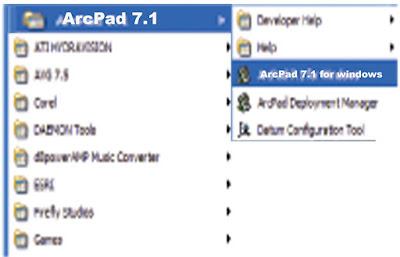

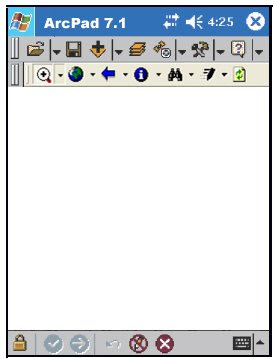
gambar samping adalah tampilan
main menuArcPad ver 7.1,
sekarang sudah masuk dalam
program ArcPad, disini sudah
bisa membuat,menambah,
editing shapefile.untuk
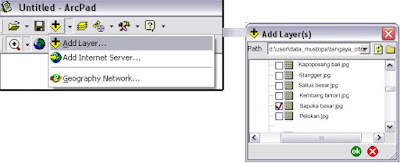
menambahkan file geoJPG
hasil interpretasi dalam main menu.
kilk icon untuk menampilkan
data raster berikan centang
dalam kotak kiri layer thema
akan ditambahkan ke project,
diikuti dengan klik OK
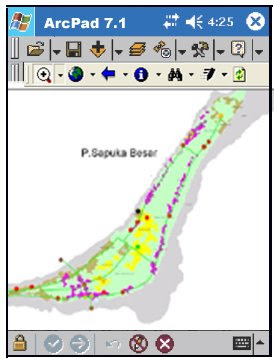


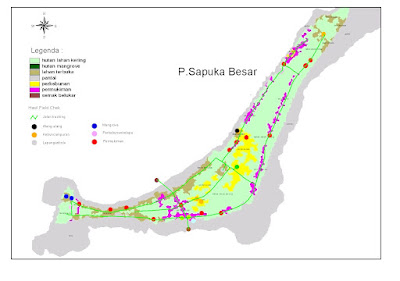
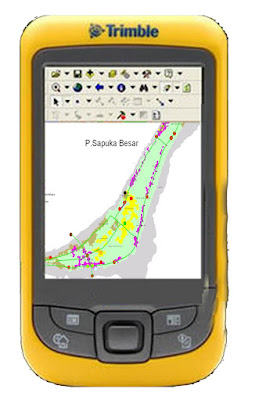
gambar diatas adalah pulau sapuka besar
format geoJpg, untuk menambah data garis ,
point dan polygon.
GPS harus sudah aktif untuk mengaktifkan GPS
klik icon seperti contoh gambar di bawah
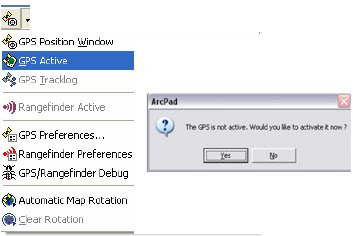

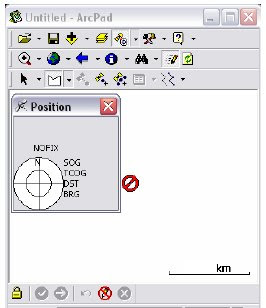
klik GPS active akan muncul kotak dialog
seperti pada gambardisamping kanan klik Yes
untuk mengaktifkan GPS.


setelah tampil gambar diatas amati perubahan
dalam lingkaran GPS benar-benar aktif apabila
tanda lingkaran merah kecil yang ada di tengah
berubah menjadi plus warna merah GPS aktif dan
nilai koordinat akan nampak diatas lingkaran.


Setelah GPS aktif, buatlah shapefile untuk
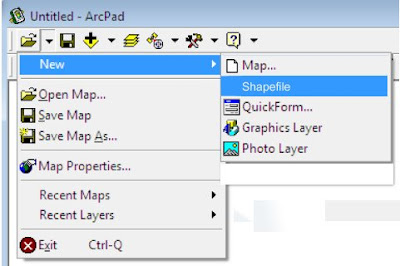
menyimpan data hasil track dengan cara
seperti gambar di samping.


beberapa pilihan type shapefile untuk file baru
point (titik), Polyline (Garis), Polygon (area)
kemudian klik tanda + di bagian bawah untuk
membuat field atribut seperti gambar di bawah.
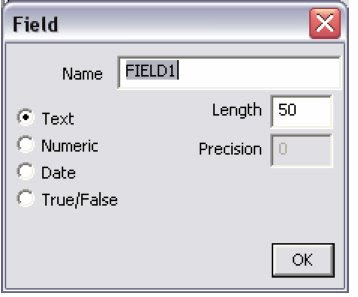


pada kolom name isikan nama item dan jumlah
maksimum karakter atau numerik yang akan di
buat klik ok . sedangkan untuk precision khusus
numerik angka digit dibelakang koma, berapa
yang kita inginkan lihat gambar di atas.
klik OK otomatis menyimpan shapefile baru
klik save seperti gambar di bawah ini.
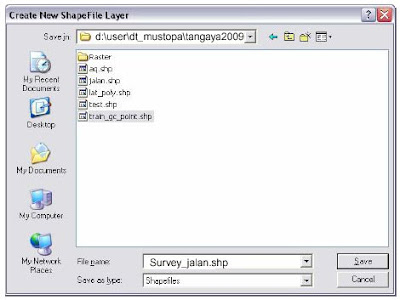


sebelum tracking yang harus di perhatikan
properti TOC (table of content) fungsi
mengaturan layer-layer
mulai menambah file-file layer,
menghapus, mengedit dan
merubah posisi layer, klik
seperti terlihat pada gambar di bawah ini.
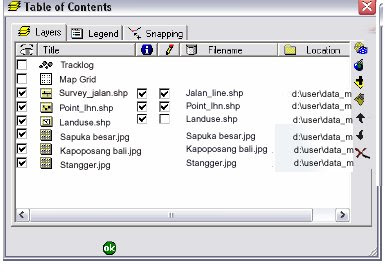

berikan contreng pada kotak editing,
shapefile yang akan
di tambah data dengan tracking
berupa garis (line) jadi shapefile yang akan
di gunakan polyline, klik OK.

kembali ke main menu dan sudah
terdapat penambahan Toolbar Tracking
seperti terlihat di gambar di bawah ini.
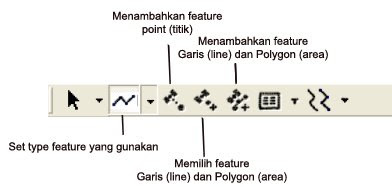


klik set type feature pilih line untuk membuat
sebuah garis, jika di mungkinkan
untuk membuat type feature yang lain
seperti gambar di bawah ini.
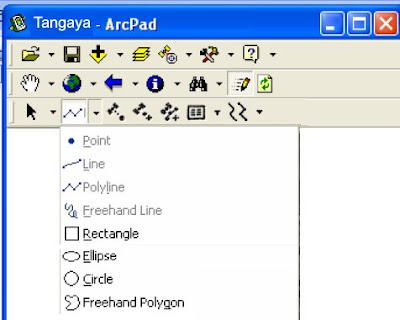


setelah menetukan type feature, klik
untuk start tracking kemudian klik
end tracking, feature hasil tracking ditandai
warna biru muda seperti gambar di bawah ini.
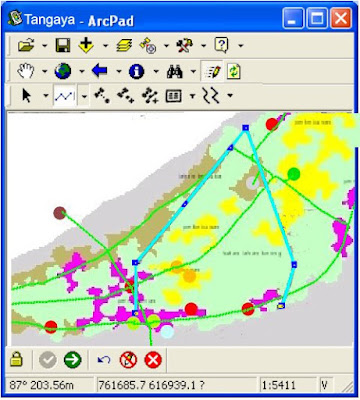


hasil data tracking garis masih belum
ada attribut (data base)
klik icon di bawah gambar
peta hasil tracking dan windows
attribut akan tampil seperti
gambar di bawah ini.
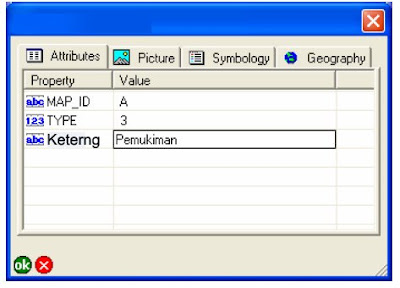


isikan data base pada item keterangan
sesuai feature tracking di lapangan
pada item keterng klik OK

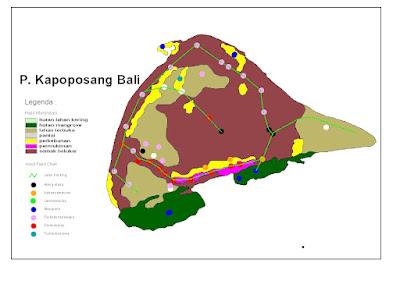
Lampiran
peta hasil field chek dan tracking
dengan mobile GIS, ArcPad

di Kep.Tangaya Pangkep Sulawesi Selatan


Selasa, 31 Maret 2009

bahan-bahan renungan

ada kisah dari sahabat Nabi S.A.W

"Sahabat Abu dzar, kenapa ia sampai merelakan dirinya untuk menjadi penjamin bagi si terdakwa, seorang yang tidak ia kenal sama sekali. Sahabat Abu dzar pun menjawab, “Sebagai seorang muslim, saya malu jika nanti sejarah islam mencatat, bahwa dahulu ada seorang muslim yang sedang kesulitan dan meminta bantuan, namun tak ada seorang pun yang bersedia untuk meringankan bebannya dan meolongnya”.

Subhanallah! . Begitu terlihat bahwasanya kaum muslimin saling menyayangi satu sama lain. Saling menutupi kesusahan, saling memaafkan, saling menutupi aib, dan saling menjaga harga diri demi keyakinan yang dianutnya. Begitu besar penjagaan mereka terhadap islam sebagai agamanya, hingga mereka menilai harga diri itu bukan lagi dilihat dari pangkat dan jabatan, bukan dari kesalahan-kesalahan saudaranya, namun mereka melihatnya dari rasa keimanan dan ketakwaannya kepada Allah SWT.

ada riwayat "ada beberapa kelompok manusia yang masuk kapal untuk menentukan kelompok mana yang harus menempatkan bagian atas dan bagian bawah, diadakan lah lotre (pemilhan kelompok) setelah semua kelompok menempati masing-masing pilihannya kelompok yang menempati di bagian bawah ada kesulitan untuk mendapatkan jatah air mereka merasa tidak enak apabila ambil air selalu melewati kelompok atas, kelompok bawah berpikir bagaiman jikalau kita membutuhkan air kita lubangi saja kapal ini jadi tidak perlu repot-repot ambil kebutuhan air keatas, apa yang terjadi seandainya kelompok bawah jadi merusak kapal untuk mendapatkan air untuk keperluannya yang terjadi semua yang ada di dalam kapal ini akan tenggelam baik kelompok atas apalagi kelompok bawah,

Minggu, 29 Maret 2009

tematik digital NAD

Peta Tematik
Peta khusus atau peta tematik adalah peta yang menggambarkan tema atau fenomena geosfer tertentu yang ditonjolkan. Tema Peta peta tematik tercermin pada simbol-simbol yang digunakan misalnya kepadatan penduduk, peta suhu udara, peta curah hujan, chart dan sebagainya. Chart adalah peta jalur penerbangan atau pelayaran. Dalam chart ini yang penting adalah tempat-tempat yang akan disinggahi pesawat atau kapal, dengan arah dan jarak yang tepat.


Simbol-simbol pada peta tematik

Peta tematik dapat menggambarkan yang ada di permukaan bumi secara spesifik, baik secara kualitatif maupun statistik.
Menurut dimensinya jenis kenampakan yang ada dipermukaan bumi dapat dikelompokkan menjadi:

a. Kenampakan posisional (kenampakan titik), adalah bentuk kenampakan yang tidak memiliki dimensi, tetapi hanya menjelaskan bahwa di tempat tertentu ada obyek, misalnya mata air, mesjid, industri dan pelabuhan udara.
b. Kenampakan linier (garis) adalah kumpulan yang dianggap memiliki satu dimensi, berupa panjang. Misalnya, ruas jalan, sungai, garis pantai, jalan kereta api dan batas negara.
c. Kenampakan luasan (Areal), kenampakan yang memiliki dua dimensi yaitu panjang dan lebar yang membentuk luasan. Misalnya danau, sawah, tegalan.

http://www.e-dukasi.net/mol/mo_full.php?moid=133&fname=geo1002_39.html

Lampiran data-data tematik digital ini di proses dengan Arcgis ver 9.0 dan arcview format data shp dan sebagaian data masih dalam format dwg atau dxf. sebagai informasi tambahan mengenal provinsi Nanggroe Aceh Darussalam (NAD), kenapa data sudah dalam bentuk simles satu wilayah hasil penggabungan dari sheet skala 1:250.000, untuk mendapatkan data digital tematik anda bisa me- download pojok kiri bawah ini oke semoga berhasil,